PS中英自动翻译使用说明
通过 AIPS 在线翻译 PSD 文件中的中文为英文,配合 PS 脚本自动修复文字框。
1 安装 PS 脚本
📥 第一步:下载脚本
点击右上角红色 "下载脚本" 按钮,将 fix_text_boxes.jsx 文件保存到电脑上任意位置。
️ 第二步:打开脚本事件管理器
打开 Photoshop,点击菜单 文件 → 脚本 → 脚本事件管理器:
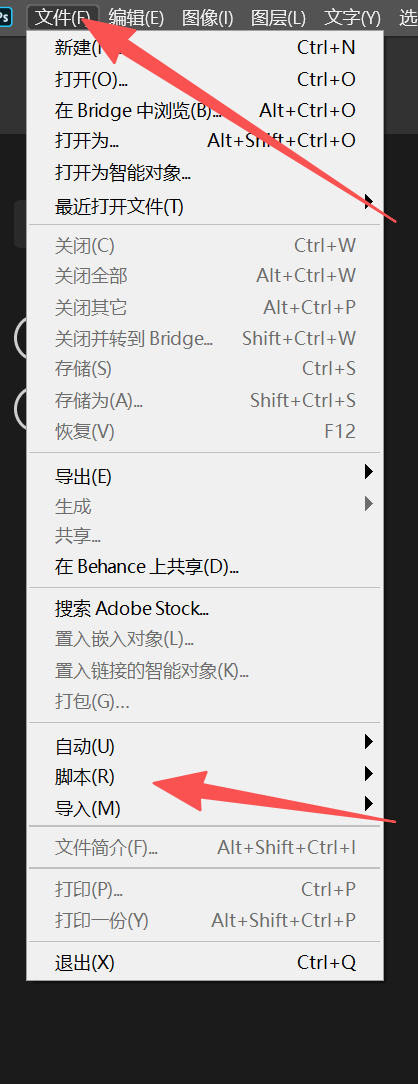
图1:点击 文件 → 脚本
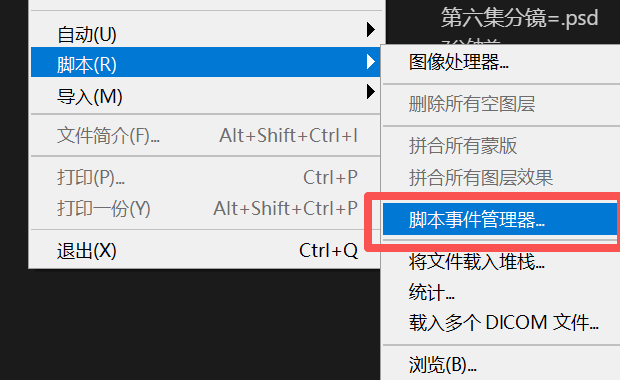
图2:点击 脚本事件管理器
第三步:添加事件
在脚本事件管理器中,按以下步骤操作:
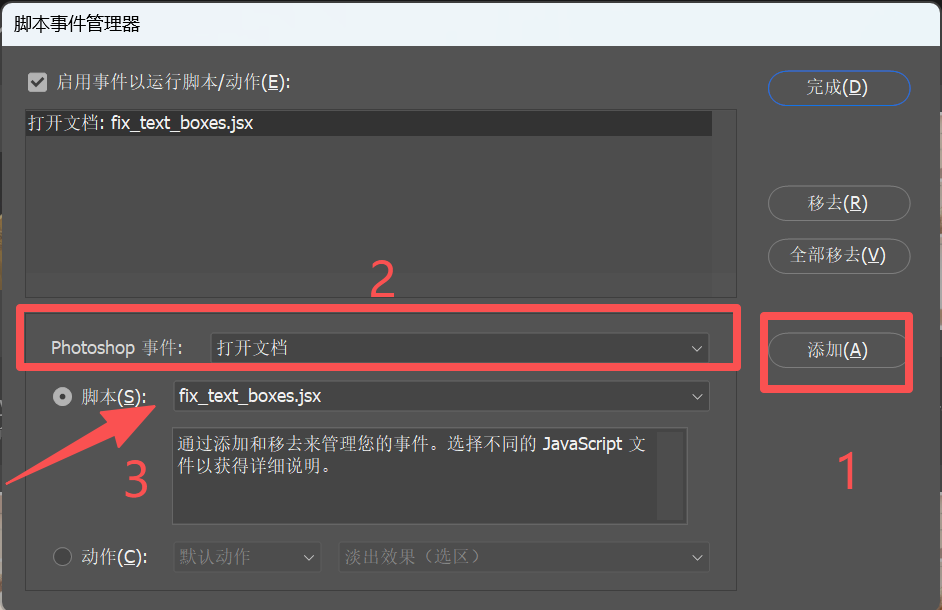
图3: 勾选"启用事件以运行脚本/动作" → ② Photoshop事件选择"打开文档" → ③ 脚本选择 fix_text_boxes.jsx
在脚本下拉框中选择 fix_text_boxes.jsx,如果列表中没有,点击 "浏览..." 找到下载的脚本文件:
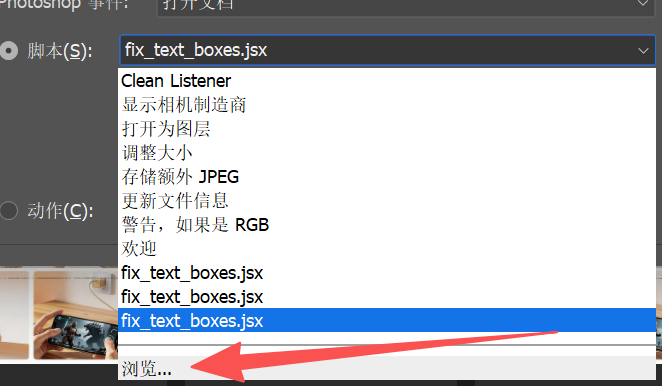
图4:点击"浏览..."选择脚本文件
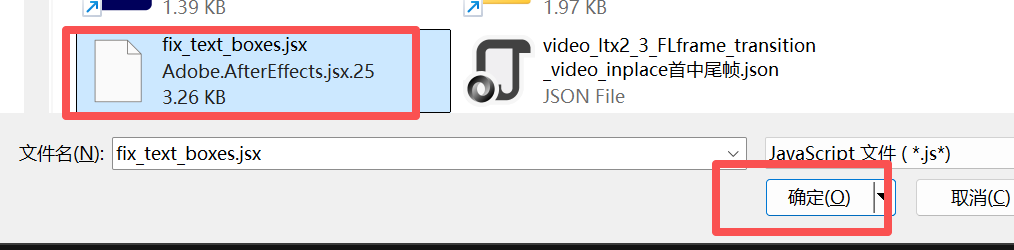
图5:选择 fix_text_boxes.jsx,点击"确定"
添加完成后,点击 "完成" 保存设置:
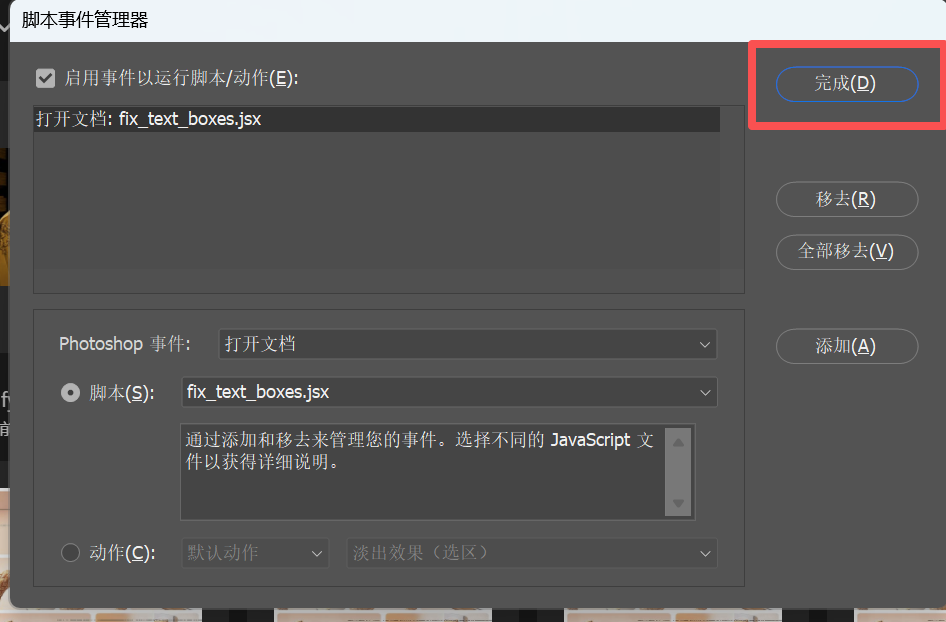
图6:确认事件已添加(打开文档: fix_text_boxes.jsx),点击"完成"
提示:设置完成后,每次在 PS 中打开翻译过的 PSD 文件,脚本会自动运行修复文字框,无需手动操作。
2 在线翻译 PSD
🌐 注册/登录
访问 AIPS 翻译工具页面,注册账号或登录。新用户赠送 100 积分。
📤 上传并翻译
上传需要翻译的 PSD 文件,系统会自动扫描中文文字图层并翻译为英文。翻译结果可以在页面上预览和编辑修改。
💾 下载翻译后的 PSD
确认翻译结果无误后,点击应用并下载翻译后的 PSD 文件。
3 在 PS 中打开并修复
🖼️ 用 PS 打开翻译后的 PSD
用 Photoshop 打开下载的翻译后 PSD 文件。如果 PS 提示以下对话框,点击 "确定":
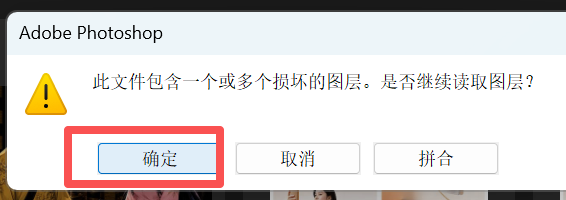
图7:PS 提示"此文件包含一个或多个损坏的图层",点击"确定"
如果 PS 提示更新文本图层,点击 "更新":
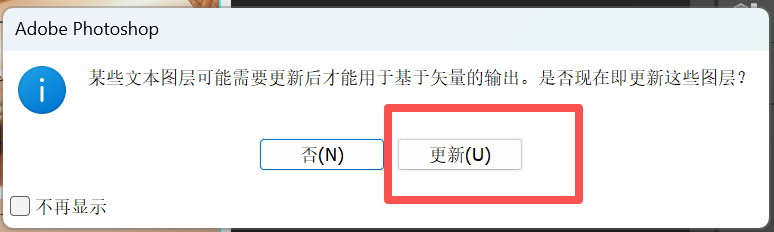
图8:PS 提示"某些文本图层可能需要更新",点击"更新"
脚本会自动运行并修复文字框,完成后弹出提示:
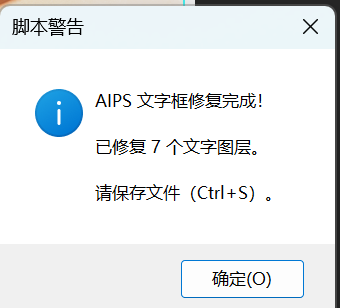
图9:脚本提示"AIPS 文字框修复完成!已修复 X 个文字图层",点击"确定"
注意:修复完成后请按 Ctrl+S 保存文件。
! 重要提示
⚠ 注意:请勿栅格化图片!
在进行翻译之前,请勿在 Photoshop 中将图片栅格化(栅格化文字图层)。
否则翻译后的 PSD 文件在 Photoshop 中可能无法打开,会提示:
"无法打开"XXX.psd"因为意外地遇到文件尾"
如需减小文件大小,请在上传前保持文字图层为可编辑状态,不要栅格化。
? 常见问题
打开中文 PSD 也弹窗了怎么办?
脚本会检测文件中英文占比,纯中文文件不会触发修复。如果文字图层中夹杂大量英文(如品牌名、型号),可能误判。脚本修复后不影响文件内容,保存即可。
脚本报错"脚本执行失败"?
可能是 PSD 文件有加密图层或特殊文字格式。脚本会自动跳过有问题的图层,不影响其他图层。
修复后文字还是显示不全?
少数情况下 PS 的字体缓存可能导致问题。尝试:关闭文件 → 重启 PS → 重新打开文件 → 再运行一次脚本。
支持哪些 Photoshop 版本?
支持 Photoshop CC 2018 及以上版本,Windows 和 Mac 均可使用。